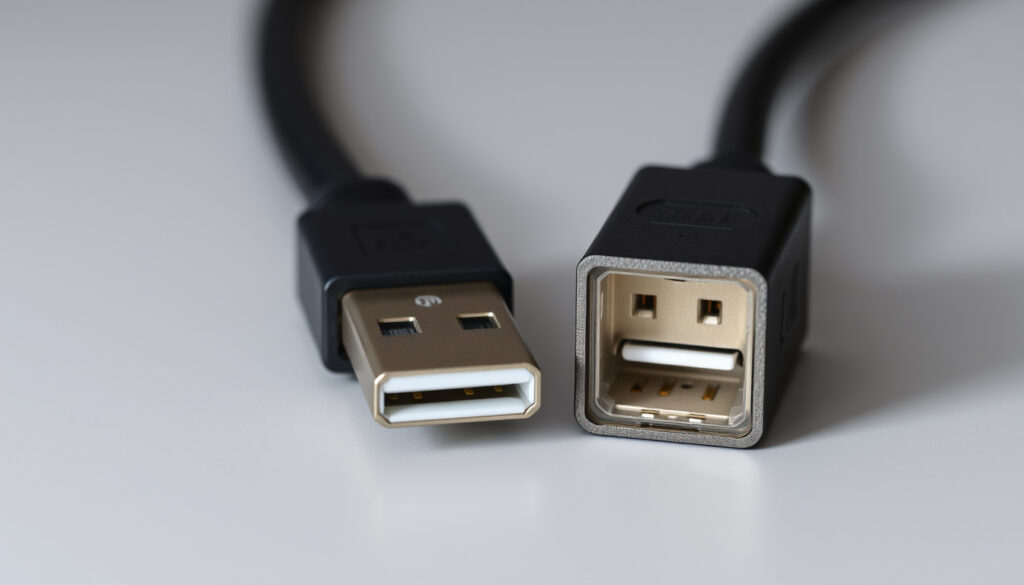
USB Type-Cとは?端子の見分け方とUSB-Aとの違い
USBケーブルを手に取るとき、上下を気にせず挿せる端子がUSB Type-Cだ。従来のUSB-Aと違い、リバーシブルで充電・データ転送・映像出力を1本でこなす。
発売年: 2014年 · 最大転送速度: 40Gbps(Thunderbolt統合時) · USB 2.0ケーブル対応電力: 最大15W · 端子形状: リバーシブル(24ピン)
| 項目 | 値 |
|---|---|
| 規格発表年 | 2014年8月 |
| 最大転送速度(USB 3.2 Gen2x2) | 20 Gbps |
| 最大供給電力(USB PD 3.1) | 240 W(48V / 5A) |
| ピン数 | 24ピン |
| 対応規格 | USB 2.0/3.2/4、Thunderbolt 3/4、DisplayPort、HDMI(Alt Mode) |
| リバーシブル | はい(上下対称) |
クイックスナップショット
- 上下を気にせず挿せるリバーシブル設計(Anker Japan(大手充電機器メーカー))
- USB-C to Cケーブルの多くは最大480Mbps(USB 2.0)対応(Owltech(PC周辺機器専門店))
- iPhone 15シリーズでType-C to Cケーブルを使用(ビックカメラ(大手家電量販店))
- 高速データ転送には5Gbps以上対応のケーブルが必要(Owltech)
- 2014年8月:USB Type-C仕様がUSB-IFより正式公開(Anker Japan)
- 2015年:初のUSB-C搭載デバイス(MacBook 12インチ)発売(cabletime)
- 2023年:Apple iPhone 15シリーズがUSB-Cを採用(ビックカメラ)
- EUの充電端子統一指令により、2024年以降の新製品でUSB-Cが標準に
- USB PD 3.1の普及により240W給電が可能に
- 高速データ転送と映像出力を1本のケーブルで実現する需要が拡大
USB Type-Cは何に使うのですか?
充電とデータ転送
USB Type-Cの最大の利点は、充電とデータ転送を1本でこなせることだ。スマートフォンの充電用途では60W対応ケーブル、消費電力が大きいノートPC用途では100W対応ケーブルが推奨されている(Owltech)。ただし、多くのUSB-C to CケーブルはUSB 2.0(最大480Mbps)のみ対応で、高速データ転送には5Gbps以上対応の製品を選ぶ必要がある(ビックカメラ)。USB Type-Cは最大40Gbpsのデータ転送にも対応しうる(cabletime(ケーブル専門情報サイト))。
USB-Cケーブル選びでは、転送速度と電力容量の両方を確認することが重要だ。スマホ充電なら60W、ノートPCなら100W対応のケーブルを選ぶと安心(Owltech)。
映像出力(DisplayPort Alt Mode)
通信速度が5Gbps以上のUSB Type-Cケーブルは、DisplayPort Alternate Modeに対応し、外部ディスプレイに映像出力できる(Owltech)。これにより、ノートPCをモニターに接続したり、タブレットをデスクトップ的に使ったりすることが可能になる。
オーディオアダプター
スマートフォンからイヤホンジャックが廃止される中、USB-Cポートに3.5mmオーディオアダプターを接続して音楽を楽しめる(ビックカメラ)。
このセクションのポイント: USB Type-Cは充電、データ転送、映像出力、オーディオの4役を1本でこなせるが、ケーブル選びを間違えると性能を発揮できない。
「USB Type-Cは、日常生活のあらゆる接続を一本化する可能性を秘めている」——USB-IF会長(2014年当時)
USB-AとUSB-Cの違いは何ですか?
形状の違い
USB-Aは長方形で上下の向きが決まっているが、USB-Cは楕円形でリバーシブル設計。USB-CはUSB-Aより小型で、スマートフォンや薄型ノートPCに採用されやすい(cabletime)。
転送速度と電力の違い
USB-Aの最大転送速度は10Gbps(USB 3.2 Gen2)だが、USB-CはThunderbolt統合により最大40Gbpsを実現可能(cabletime)。電力供給面では、USB-Aは最大100W(USB PD対応機種)であるのに対し、USB-Cは240W(USB PD 3.1)に対応する。ただし、一般のUSB-Cケーブル(USB 2.0準拠)では15Wまでという報告もある(ビックカメラ)。
互換性と変換アダプター
USB-Cポートは変換アダプターを使ってUSB-A、HDMI、DisplayPortなどに変換できる。iPhone 14以前のユーザーはType-C to Lightningケーブルが必要(ビックカメラ)。
以下の比較表は、USB-AとUSB-Cの主な違いをまとめたものだ。
| 項目 | USB-A | USB-C |
|---|---|---|
| 形状 | 長方形(上下あり) | 楕円形(リバーシブル) |
| サイズ | 約12mm×4.5mm | 約8.4mm×2.6mm(cabletime) |
| 最大転送速度(標準) | 10Gbps | 40Gbps(Thunderbolt統合時) |
| 最大供給電力 | 100W | 240W(USB PD 3.1) |
| ピン数 | 4ピン | 24ピン |
この違いの意味: USB-Cは速度と電力で優位だが、対応デバイスやケーブルの品質によって性能が大きく変わる。変換アダプターの利用が必須な場面も多い。
USB-Cポートはどのような見た目ですか?
物理的な形状とピン配置
USB-Cポートは楕円形で、内部に24のピンがある。サイズは約8.4mm×2.6mmで、USB-Aより明らかに小さい(cabletime)。リバーシブル設計なので、どちらの向きでも挿入できる(Anker Japan)。
他の端子との見分け方
- USB-A:長方形で内部に平たい接点
- USB-B:正方形に近い
- USB-C:楕円形で上下対称
- Micro USB:台形
目視で最もシンプルな識別ポイントは「差し口が楕円形かどうか」だ。
一般的なデバイスでの配置例
ノートPCの側面やスマートフォンの底面に配置されることが多い。MacBook Pro(2016年以降)やDell XPS、Google Pixel、Samsung Galaxyなどが代表例。
ポイント: 見た目がわかれば、新しいデバイスを買うときにもUSB-C対応かどうかをすぐ判断できる。
どの機器がUSB-Cを使用していますか?
スマートフォンとタブレット
2023年以降のAndroidスマートフォンの多くがUSB-Cを採用。iPhone 15シリーズからAppleもUSB-Cに移行した(ビックカメラ)。Fire HD 10 Plus (2021)やXP-Pen Artist 12などのタブレット・ペンタブレットもUSB-C充電に対応している。
ノートパソコン
MacBook Pro(2016年以降)、Dell XPS、ThinkPadなど、多くのノートPCがUSB-Cポートを搭載。Thunderbolt 3/4との統合により、高速データ転送と外部GPU接続も可能。
ゲーム機と周辺機器
Nintendo Switch、PlayStation 5コントローラー、XboxコントローラーなどもUSB-C充電に対応。外付けSSDやUSB-Cハブも増えている。
このセクションの結論: 現在、ほぼすべての新しい電子機器がUSB-Cを標準ポートとして採用しつつある。EUの統一規制もこの流れを加速させている。
すべてのスマホがUSB-Cに対応していますか?
Androidスマートフォンの対応状況
2018年以降に発売された多くのAndroid端末(Google Pixel、Samsung Galaxy、Xperiaなど)はUSB-Cを標準搭載。ただし、一部の低価格端末ではMicro USBが残っている場合もある。
iPhoneとLightningコネクタ
Appleは2023年のiPhone 15シリーズまでLightningコネクタを採用していた。iPhone 15からUSB-Cに変更されたため、従来のiPhoneユーザーはType-C to Lightningケーブルが必要(ビックカメラ)。
今後の統一の動向
EUの充電端子統一指令により、2024年12月以降にEU圏内で販売される新製品はUSB-Cを搭載することが義務化される。これにより、今後さらに多くのデバイスがUSB-Cに移行する見込み。
「統一充電器規制は消費者にとって長期的にプラスになる」——EU委員会デジタル政策担当
トレードオフ: USB-C統一は利便性を高める一方、古いLightningアクセサリを使い続けたいユーザーは変換アダプターや買い替えが必要になる。
確認された事実と不明な点
確認された事実
- USB Type-Cは上下を気にせず挿せるリバーシブル設計(Anker Japan)
- iPhone 15シリーズはType-C to Cケーブルを使用(ビックカメラ)
- 高速データ転送には5Gbps以上対応ケーブルが必要(Owltech)
- USB 2.0対応USB-Cケーブルは最大15W(ビックカメラ)—ただし状況により変動
不明な点
- すべてのUSB-Cケーブルが同一の性能基準を満たしているわけではない(Owltech)
- DisplayPort Alt Modeの対応範囲がケーブルによって異なる(Owltech)
- Type-C to Lightningケーブルの互換性問題
- USB 2.0対応USB-Cケーブルの最大15Wという電力制限は全ての条件下で適用されるわけではない
USB-Cケーブルの選び方(ステップ)
- ステップ1: 接続する機器の端子の種類を確認する(ビックカメラ)。スマートフォンかノートPCかで必要な電力が異なる。
- ステップ2: 必要な転送速度を決める。データ転送が主目的なら5Gbps以上、充電だけならUSB 2.0(480Mbps)でも十分(Owltech)。
- ステップ3: ワット数(W)を確認する。スマホ充電なら60W、ノートPCなら100W対応のケーブルが推奨(Owltech)。
- ステップ4: 映像出力が必要ならDisplayPort Alt Mode対応ケーブル(5Gbps以上)を選ぶ(Owltech)。
- ステップ5: アイルランドで購入する場合は、CurrysやHalfordsの実店舗またはオンラインでUSB-Cケーブルを探す。EU規格準拠の製品を選ぶと安心。
編集部注: ケーブルに記載されている仕様を必ず読み比べてから購入しよう。見た目が同じでも性能がまったく異なることがある。
よくある質問
USB-Cケーブルはどれも同じですか?
いいえ、同じではない。転送速度(480Mbps〜40Gbps)や対応電力(15W〜240W)がケーブルごとに異なる。使用目的に合わせて選ぶ必要がある(Owltech)。
USB-CとThunderbolt 4はどう違いますか?
Thunderbolt 4はUSB-Cのコネクタ形状を利用した高速インターフェース。データ転送速度は40Gbpsで、マルチディスプレイや外部GPUに対応する。通常のUSB-CケーブルはThunderbolt非対応の場合が多い(cabletime)。
USB-Cアダプターを使うと速度は落ちますか?
品質の高いアダプターなら速度低下は最小限だが、安価なものではUSB 2.0相当(480Mbps)に制限される場合がある。高速転送が必要なら直接USB-C接続を推奨。
iPhone 15のUSB-CはAndroidケーブルと互換性がありますか?
形状は同じだが、USB PD規格に準拠しているケーブルであれば互換性がある。ただし、データ転送速度はケーブルによって異なる(ビックカメラ)。
USB-Cポートが壊れた場合の修理方法は?
ノートPCの場合はマザーボード上のコネクタ交換が必要で、メーカー修理が推奨される。スマートフォンの場合は充電基板の交換で対応可能。自己修理は難易度が高い。
USB Type-Cは業界標準として急速に普及している。アイルランドの読者にとっては、EUの統一規制により今後さらに多くの機器がUSB-Cに対応することが確実だ。ケーブル選びのポイントを押さえて、最新のデバイスを最大限活用してほしい。For consumers in Ireland, the choice is clear: invest in USB-C accessories that match your device’s power and speed needs, or risk being stuck with slow charging and data transfers.
USB Type-CとUSB-Aの違いを理解するには、まずUSBタイプの見分け方を押さえておくと便利です。
関連記事をさらに表示
 小園海斗の読み方・プロフィール・結婚・成績まとめ
 2025年北島三郎の現在を完全徹底解説!88歳車椅子でも元気な歌声、家族の訃報や弟子の結婚に関する最新情報
 藤子不二雄とは?解散理由と死因を解説
 ピラフ星人とは?本名・経歴・武道館ライブを解説
 北アルプス遭難の実態と2025年最新統計–イッテQ死亡・沢下り危険・危険な山ランキングと防止策総まとめ
 高知東生の現在と波乱の人生:覚醒剤逮捕から更生、YouTubeと講演で依存症啓発活動家として活動を続ける
 竹田恒泰の家系・結婚・華原朋美との関係を徹底解説!経歴・活動も紹介、明治天皇の子孫で実業家YouTuberの実像
 今日から俺は!! キャスト – 賀来賢人・伊藤健太郎・清野菜名・橋本環奈ら全一覧