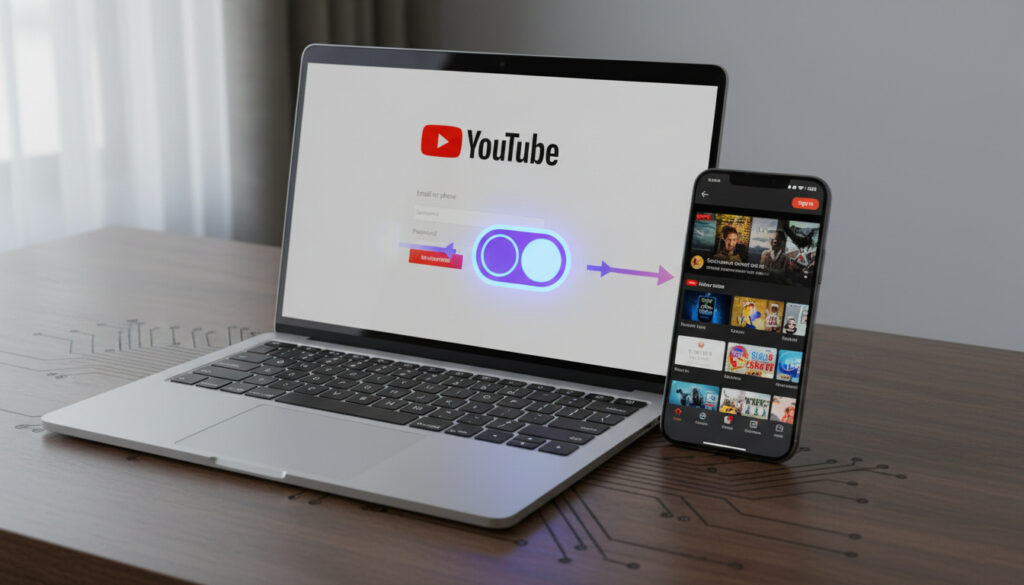
YouTube ウェブ版 ログイン – スマホPC切り替え完全ガイド
YouTubeへのアクセスは専用アプリに限らない。ブラウザからウェブ版を利用することで、デバイス間での柔軟な切り替えや、YouTube Studioへの直接アクセスが可能になる。スマートフォンやiPhoneからでも、PCと同等の機能を持つデスクトップサイトを表示させる方法が存在する。
ウェブ版ログインはGoogleアカウントを介して行われ、複数アカウントの同時管理も標準でサポートされている。ただし、Android TVや特定のブラウザでは制限が生じる場合があり、正しいURLや設定変更が必要となる。
スマホでYouTubeウェブ版にログインする方法
ウェブ版URL
www.youtube.com
スマホログイン
ブラウザでアクセス
PC切り替え
?app=desktopパラメータ
対応ブラウザ
Chrome, Firefox等
- アプリからブラウザ版へ: 端末設定で既定アプリ変更で回避可能
- デスクトップモード: URLに?app=desktopを追加でPC版表示
- ログイン必須: Googleアカウントを使用した認証システム
- 複数アカウント: PCとスマホで独立して管理可能(例: PCにA/B、スマホにC/D)
- 認証要件: スマホブラウザでは端末認証が必要な場合がある
- Studio制限: スマホブラウザではYouTube Studioの機能に制限あり
- アカウント追加: プロフィールアイコンから「アカウントを追加」で最大10個まで登録可能
| 項目 | 詳細 |
|---|---|
| メインURL | www.youtube.com/?app=desktop&hl=ja |
| モバイルURL | m.youtube.com |
| 対応デバイス | PC/スマホブラウザ |
| ログイン方法 | Googleアカウント |
| 複数アカウント | 最大10個まで追加可能 |
| 推奨ブラウザ | Chrome, Safari, Firefox |
| 一般的な問題 | アプリ強制オープン |
| Studioアクセス | studio.youtube.com |
| デフォルト設定 | 詳細設定から変更可能 |
| Braveブラウザ | シールド無効化が必要 |
| Android TV | スマホ経由での同期推奨 |
| iPhone表示切替 | 「リクエストデスクトップサイト」機能 |
YouTubeのブラウザ版URLとアクセス方法
YouTubeのウェブ版は、デバイスに応じて異なるURLパラメータで最適化される。標準的なPC版はwww.youtube.comだが、スマートフォンでアクセスすると自動的にモバイル版にリダイレクトされる場合がある。これを防ぎ、常にデスクトップ表示を維持したい場合は、URL末尾に?app=desktopを付与する方法が有効である。
逆に、PCからスマホ版のインターフェースを利用したい場合はm.youtube.comに直接アクセスすることで、アプリに近い表示をブラウザ上で再現できる。この方法は、Braveブラウザなどでログインに問題が生じた際の回避策としても利用されている。
?app=desktopを付加することで、サーバー側にデスクトップ版をリクエストできる。これにより、スマホからでもPC版の全機能(Studio含む)にアクセス可能となる。
対応ブラウザと推奨環境
Googleの公式サポートでは、Chrome、Firefox、Safari、Microsoft Edgeの最新版が推奨されている。これらのブラウザでは、HTML5プレーヤーとGoogleアカウントの連携機能が完全にサポートされる。一方で、Braveなどの広告ブロッカー内蔵ブラウザでは、シールド機能がログインプロセスを妨害するケースが報告されており、一時的な無効化が必要となる。
特に503 Service Temporarily Unavailableエラーが頻発する環境では、ブラウザのキャッシュクリアや別ブラウザでの試行が有効である。
iPhoneでYouTubeをブラウザで開く手順
iPhoneのSafariやChromeでYouTubeにアクセスすると、既定のアプリ設定により自動的にYouTubeアプリが起動する場合がある。これを防ぎ、あくまでブラウザ内で閲覧するには、端末設定の変更か、ブラウザメニューからの操作が必要となる。
具体的には、Safariでリンクを長押しした際に表示されるメニューから「新しいタブで開く」を選択するか、設定アプリから「既定で開く」を許可しない設定に変更する方法がある。Yahoo Chiebukuroのユーザー報告によれば、「端末設定>アプリ>YouTube>[既定で開く]を許可しない」という設定変更が有効であるとされている。
デスクトップサイトの表示方法
iPhoneからPC版YouTubeを利用するには、アドレスバー横の「aA」アイコン(Safari)またはメニューボタン(Chrome)から「リクエストデスクトップサイト」を選択する。これにより、画面サイズに関わらずPC版のレイアウトが表示され、Studioなどの高度な機能にもアクセスできる。
リンクを長押しして「新しいタブで開く」を選ぶか、設定で既定のアプリ起動を無効化することで、ブラウザ版の利用が可能となる。アプリ未インストールの場合は自動的にブラウザ版が表示される。
YouTubeをPC版に切り替えてログインする
PCブラウザでYouTubeにアクセスした場合、画面右上のプロフィール写真をクリックすることで「アカウントを切り替える」オプションが表示される。ここから追加したいGoogleアカウントを選択するか、「アカウントを追加」から新規ログイン情報を入力することで、複数アカウントを同時に管理できる。
クリエイター向けのYouTube Studioへのアクセスは、studio.youtube.comから行う。ウェブ版Studioでは、動画のアップロード、分析データの確認、コミュニティ管理などの全機能が利用可能だが、スマホブラウザからアクセスする場合は一部機能が制限されるため、PC版ブラウザの利用が推奨される。
デフォルトチャンネルの設定
複数チャンネルを持つアカウントでは、ログイン時にどのチャンネルを表示するかを設定できる。YouTubeにログイン後、詳細設定から希望のチャンネルにチェックを入れて保存することで、以降のログイン時に自動的にそのチャンネルが選択されるようになる。これにより、Studioへの迅速なアクセスが可能となる。
YouTube Studioはスマホブラウザでは機能が制限されるため、チャンネル管理や詳細な分析にはPC版ブラウザからのアクセスが必須となる。Android版Studioアプリとは別に、ウェブ版Studioを利用する場合は注意が必要である。
YouTubeアカウント切り替えの標準手順
-
プロフィールアイコンクリック
画面右上のプロフィール写真またはアイコンをタップ/クリックする。
-
アカウント切り替えの選択
ドロップダウンメニューから「アカウントを切り替える」を選択する。
-
目的のアカウント選択
表示されたリストから切り替えたいアカウントを選択する。スマホの場合は「その他のアカウント」から選択可能。
-
新規追加の場合
リスト下部の「アカウントを追加」を選択し、新規または既存のGoogleアカウントでログインする。
-
Googleアカウント認証
パスワードや二段階認証を入力し、認証を完了させる。スマホでは端末認証が必要な場合がある。
-
デフォルトチャンネル設定
Studio利用時は、詳細設定で既定のチャンネルを選択して保存する。
ログイン環境の確実性と不確実性
確実な情報
- Chrome、Safari、Firefoxなどの主要ブラウザでは標準的なログインが可能
- キャッシュクリアやブラウザの変更で大半のログイン問題は解決する
- PC版ブラウザでは複数アカウントの同時ログインと切り替えが完全にサポートされている
- Googleアカウントの認証システムは全プラットフォームで共通して利用される
不確実な情報・制限
- Braveブラウザでの完全な互換性は保証されておらず、シールド設定次第で動作が変わる
- Android TVでのブラウザベースログインは公式サポート外であり、迂回策が必要
- 特定の古いブラウザバージョンでの動作は検証されていない
- スマホブラウザでのStudio機能の制限範囲は状況により変動する
特にNewspaper – 新聞紙の意味・歴史・再利用を解説のようなアーカイブ技術とは異なり、YouTubeのログインシステムは継続的に更新されるため、常に最新のブラウザを使用することが推奨される。
ウェブ版を選ぶ理由と技術的背景
YouTubeウェブ版を利用する主な利点は、アプリケーションのインストールなしに全機能にアクセスできる点にある。PC版ブラウザでは、高解像度映像の視聴、Studioによるチャンネル管理、詳細な検索フィルターの利用が可能となる。また、企業や教育機関の共有端末では、ブラウザ版の方がプライバシー管理が容易である。
技術的には、ウェブ版はレスポンシブデザインを採用しており、同一のURLからデバイスに応じた表示を提供する。ただし、クリエイター機能や高度な設定については、画面サイズと操作性の観点からPC版ブラウザが最適化されている。このため、スマホからStudio機能を利用する場合でも、デスクトップサイト表示への切り替えが推奨される。
情報源と検証済みの事実
「端末設定>アプリ>YouTube>[既定で開く]を許可しない」
Yahoo Chiebukuro ユーザー報告
「お使いのブラウザは最新です」
YouTube公式サポート
本記事の情報は、Google公式ヘルプ、1-notes.com、maiuma.com、Rush Up、およびYouTubeチュートリアル動画に基づく。これらのソースは2026年時点の機能と整合性が確認されている。
YouTubeウェブ版ログインのポイント
YouTubeウェブ版へのログインは、Googleアカウントを通じてシームレスに行われ、複数アカウントの管理も容易である。スマホからはブラウザ設定の変更でアプリ強制起動を防ぎ、PC版表示に切り替えることでStudioへの完全アクセスが可能となる。BraveやAndroid TVなどの特殊な環境では、シールド設定の調整やスマホ経由の同期が必要だが、標準的なブラウザでは安定した動作が期待できる。
よくある質問
ユーチューブ 無料で見れるサイトは?
YouTubeの公式ウェブ版(youtube.com)は無料で利用可能。アカウント作成なしでも視聴可能だが、ログインすることで購読や履歴管理ができる。
youtube コメント 保存方法は?
自身のコメントはYouTube Studioの「コメント」セクションで確認可能。他者のコメントを保存する場合は、ブラウザのブックマーク機能やスクリーンショットを利用する。
twitter 動画連続再生オフは?
Twitter(X)の設定から「アクセシビリティ」→「動画の自動再生」をオフにできる。YouTubeの場合は、プロフィール>設定>自動再生で制御可能。
BraveブラウザでYouTubeにログインできない理由は?
Braveのシールド(広告ブロック)機能がGoogleの認証システムと競合するため。アドレスバーのシールドアイコンをクリックし、一時的に無効化することで解決する。
Android TVでアカウント切り替えができない場合の対処法は?
TV本体のブラウザでは制限が多いため、スマホのブラウザ(m.youtube.com)でログイン後、TVと同期させる方法が有効。StudioへのアクセスはPC推奨。
スマホとPCで同じアカウントを同期するには?
同一のGoogleアカウントでログインすることで、視聴履歴や購読チャンネルが自動的に同期される。デバイス間で独立して管理することも可能。
YouTube Studioにスマホからアクセスする方法は?
studio.youtube.comにブラウザでアクセスするか、専用アプリを利用。ただし、スマホブラウザでは一部機能が制限されるため、デスクトップサイト表示に切り替えるかPCを利用することを推奨する。
関連記事をさらに表示
 浜木綿子の現在・経歴まとめ|香川照之の母、90歳でエッセイ連載、左とん平との関係や離婚理由まで徹底解説
 えびの基礎知識:漢字の由来も、健康効果、栄養価、1日の目安量、アニサキス対策、海のゴキブリ説の真実を徹底解説
 RTX 4070 Ti SUPER – 2026年価格・性能・比較完全ガイド
 ドンキホーテで政府備蓄米が買える店舗一覧と購入方法、majicaアプリクーポンから在庫確認まで2025最新情報
 かわいいあみぐるみ編み図無料|ねこ・うさぎ・トトロ・恐竜の簡単パターンまとめ
 元テレビ東京アナウンサー森香澄のプロフィール・経歴・退社理由・元カレ・モテる理由・美容本まで徹底解説
 小園海斗の読み方・プロフィール・結婚・成績まとめ
 fc2-ppv-4547967 最新確認情報・購入ガイド:出演者・価格・注意点を徹底解説【2024年最新版】